
시작하기 전에#
- iPhone 또는 Android 휴대폰, 혹은 marucommunity.com을 열 수 있는 웹 브라우저.
- Google, Apple, 카카오 계정, 또는 확인할 수 있는 이메일 주소.
앱을 설치하거나 웹으로 이용하기#
maru는 iPhone, Android, 웹 브라우저에서 모두 사용할 수 있고, 하나의 계정으로 세 곳 모두 이용할 수 있습니다. App Store나 Google Play에서 받거나, 컴퓨터에서 marucommunity.com을 여세요.
계정 만들기#
- 1
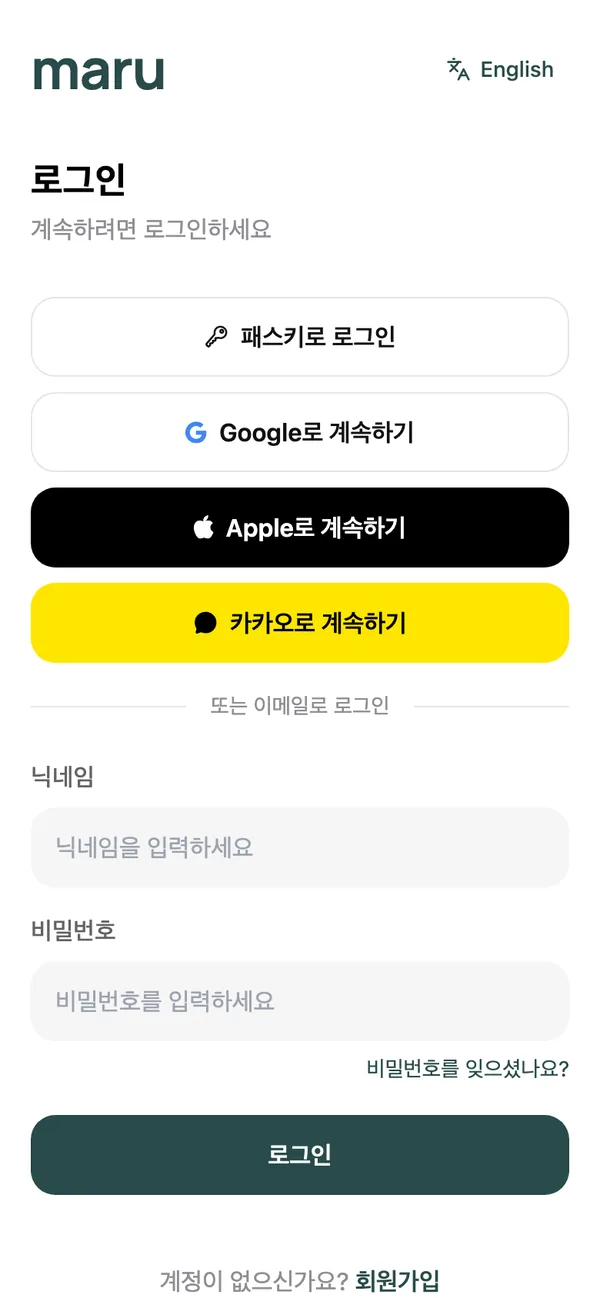
앱을 열고 회원가입을 누르세요
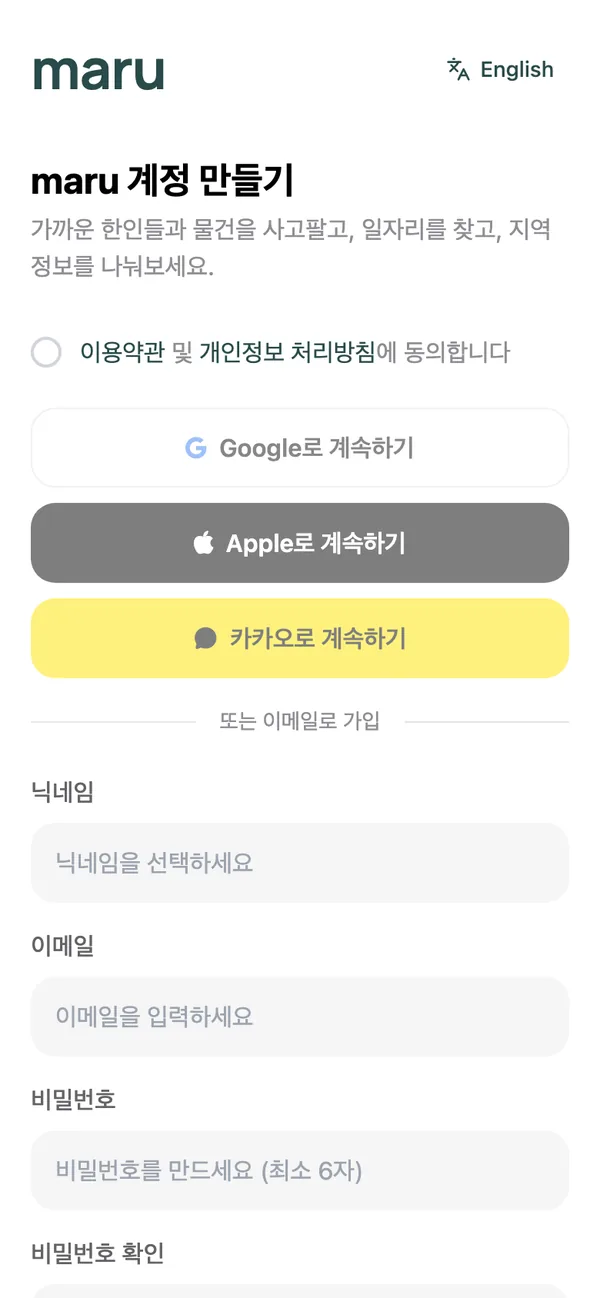
로그인 화면에서 가입 방법을 고릅니다. 가장 빠른 방법은 이미 쓰고 있는 계정을 이용하는 Google로 계정 만들기, Apple로 계정 만들기, 카카오로 계정 만들기입니다. - 2
또는 이메일로 가입하기
이메일을 입력하고 6자 이상의 비밀번호를 만든 뒤 비밀번호 확인에 한 번 더 입력하세요. 비밀번호 아래 막대가 강도를 알려 줍니다. 이용약관과 개인정보 처리방침 동의에 체크하세요. - 3
닉네임 정하기
닉네임은 다른 회원에게 보이는 이름이며, 비밀번호로 로그인할 때 아이디 역할도 합니다. 3–30자. 영문, 숫자, . _ - 만 사용할 수 있습니다. - 4
패스키 설정하기 (선택)
가입이 끝나면 패스키를 설정하시겠습니까? 안내가 나옵니다. 설정해 두면 다음부터 비밀번호 대신 Face ID, 지문, 휴대폰 PIN으로 로그인할 수 있습니다. 나중에 프로필의 패스키에서 추가해도 됩니다.
내 위치 알려주기#
피드와 “내 지역” 알림은 저장한 위치를 기준으로 동작합니다. 위치마다 반경이 있고(기본 20km), 최대 3곳까지 집, 직장, 추가지역 라벨로 저장할 수 있습니다.
- 1
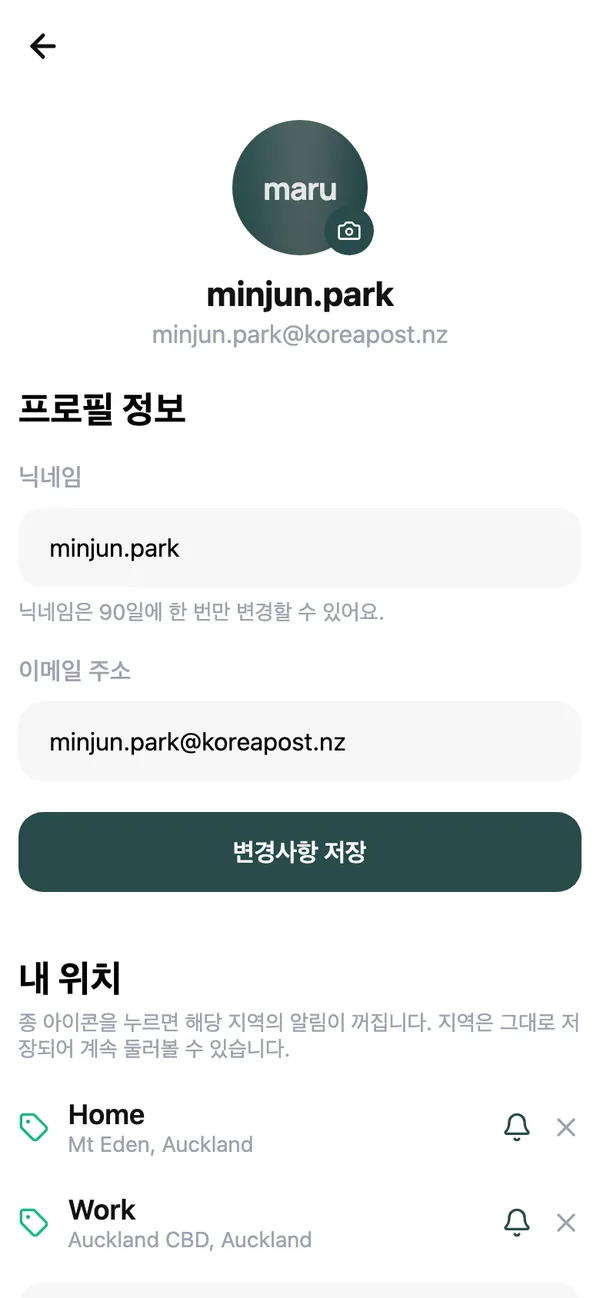
프로필 열기
화면 위쪽의 아바타를 누른 뒤 내 프로필로 들어가 내 위치까지 내려가세요. - 2
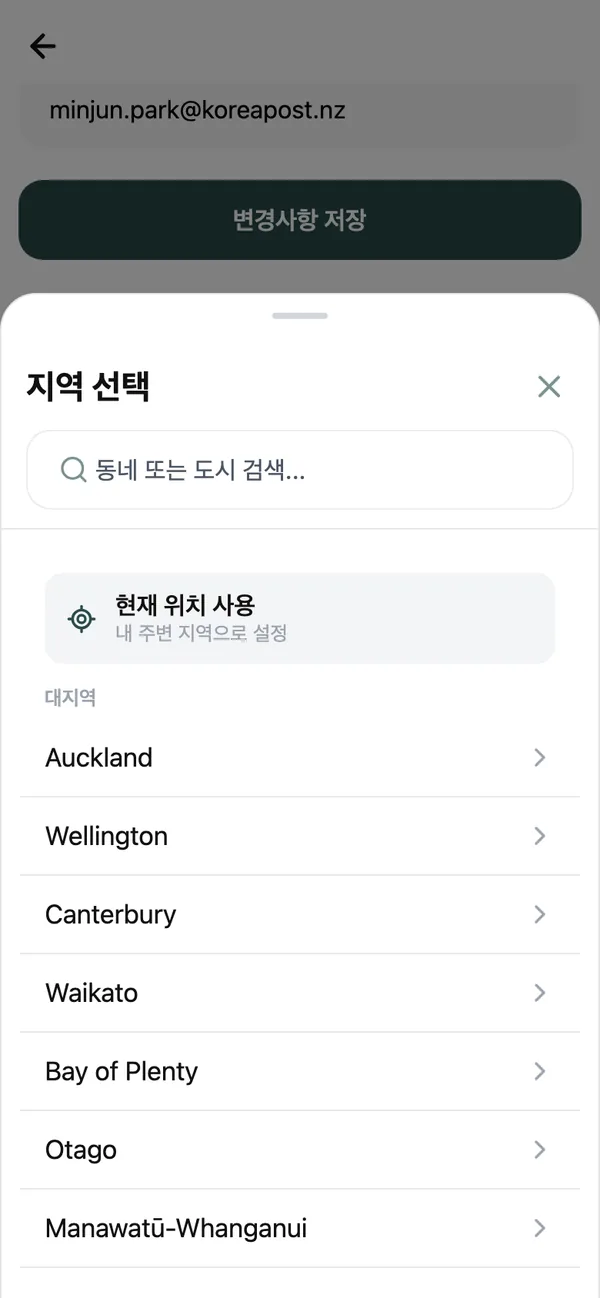
위치 추가 누르기
동네나 도시를 검색하거나, 현재 위치 사용을 눌러 가장 가까운 동네를 고르세요. 그리고 적용을 누릅니다. - 3
라벨 붙이기
집, 직장, 추가지역 중 하나를 고르세요. 홈 탭의 위치 칩을 눌러 나오는 위치 관리에서도 같은 화면을 쓸 수 있습니다.
위치가 피드와 알림에 어떻게 반영되는지는 알림 가이드에서 자세히 설명합니다.
화면 구성 익히기#
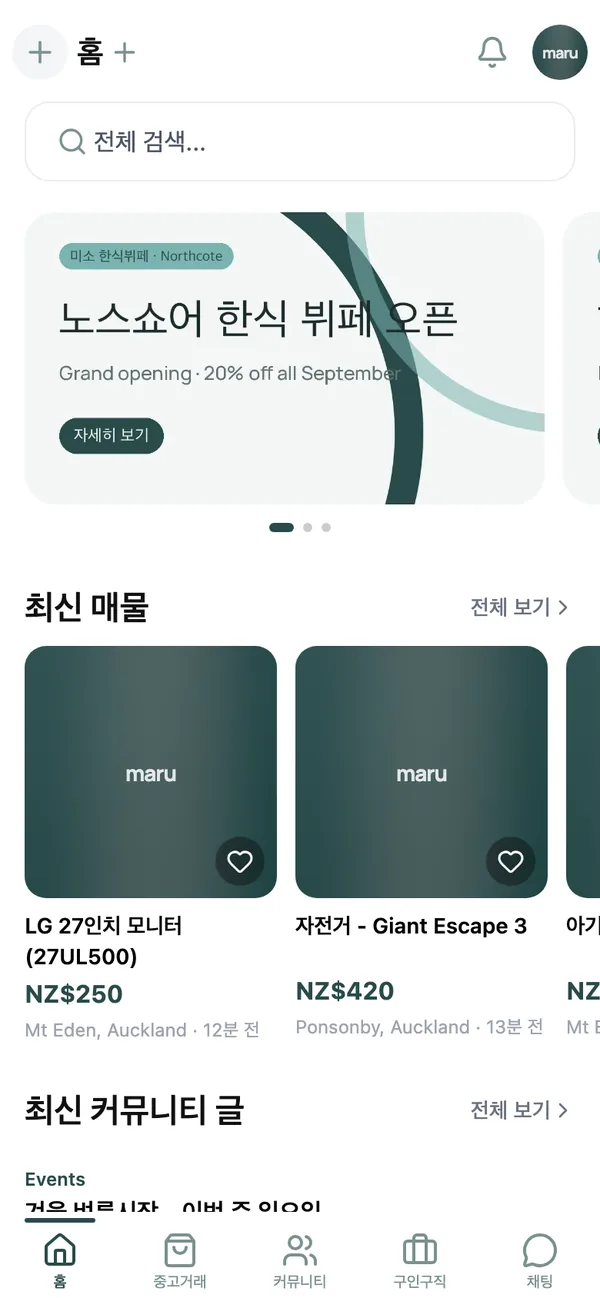
아래쪽 탭 바에는 다섯 개의 탭이 있습니다.
- 홈: 저장한 지역의 최신 매물, 커뮤니티 글, 구인 공고와 전체 검색창.
- 중고거래: 중고 마켓플레이스.
- 커뮤니티: 게시글, 질문, 이벤트, 핫딜.
- 구인구직: 한인 업체의 채용 공고.
- 채팅: 내 대화 목록. 로그인하면 나타납니다.
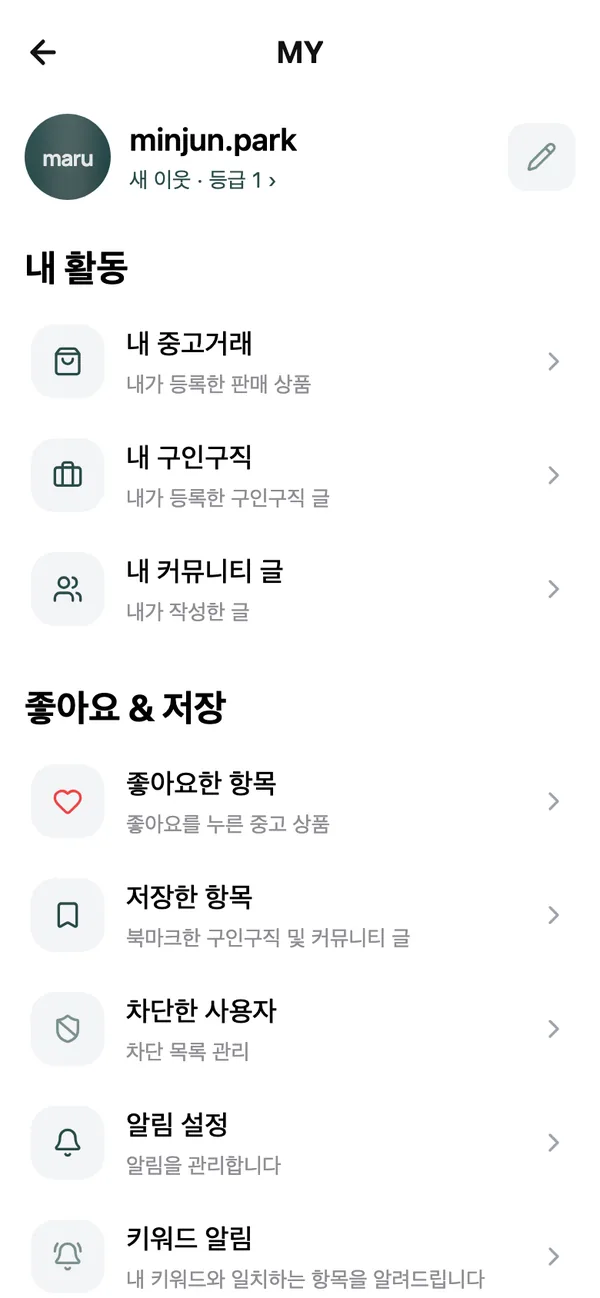
위쪽의 아바타를 누르면 계정 메뉴가 열립니다. 내 프로필, 알림, 내 게시물, 저장한 항목, 그리고 모든 설정이 있는 MY 페이지가 여기 있습니다.
언어 선택하기#
처음 실행하면 휴대폰의 언어를 따릅니다. 바꾸려면 MY 페이지에서 언어를 누르세요. 선택지는 English와 한국어입니다. 이 설정은 받은 채팅 메시지를 어떤 언어로 번역할지도 결정합니다. 번역 가이드를 참고하세요.
자주 묻는 질문#
로그인할 때 이메일을 쓰나요, 닉네임을 쓰나요?#
비밀번호로 로그인할 때는 닉네임을 씁니다. Google, Apple, 카카오, 패스키 로그인은 둘 다 묻지 않습니다.
비밀번호를 잊어버렸어요.#
아직 직접 재설정하는 기능은 없습니다. 계정에 등록된 이메일로 [email protected]에 메일을 보내 주시면 처리해 드립니다. 패스키나 연결된 계정이 있다면 그것으로 계속 로그인할 수 있습니다.
휴대폰과 웹에서 같은 계정을 쓸 수 있나요?#
네. 모든 것은 기기가 아니라 계정에 묶여 있습니다.
이어서 읽기#
여전히 막히시나요? [email protected]으로 메일 주시면 차근차근 도와드리겠습니다.